помощь
Роутер SNR
Настройка PPPoE
Эта инструкция подходит для роутеров SNR и нужна только в том случае, если вам отдельно выдали логин и пароль для подключения PPPoE. Для большинства подключений Эталон-Оптик используется тип соединения Dynamic IP / DHCP — в этом случае логин и пароль вводить не нужно.
1. Выбор режима
Подключите роутер к компьютеру по кабелю или Wi‑Fi и откройте веб-интерфейс устройства.
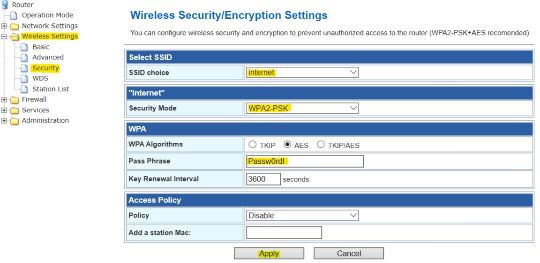
В разделе Operation Mode выберите режим AP-Gateway.
В этом режиме интернет-кабель подключается в порт WAN, а домашние устройства подключаются к роутеру через LAN-порты или Wi‑Fi.|
Кабель Эталон-Оптик подключается в порт WAN. Порты LAN используются для подключения домашних устройств по кабелю.
В разделе Operation Mode выберите режим AP-Gateway.
В этом режиме интернет-кабель подключается в порт WAN, а домашние устройства подключаются к роутеру через LAN-порты или Wi‑Fi.|
Кабель Эталон-Оптик подключается в порт WAN. Порты LAN используются для подключения домашних устройств по кабелю.
2. Динамическое получение адреса
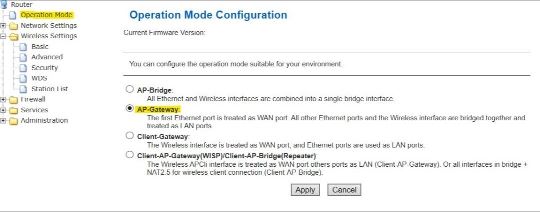
Откройте раздел Network Settings, затем WAN Setup.
В поле WAN Connection Type выберите DHCP.
При необходимости можно указать DNS-серверы вручную:
8.8.8.8 - DNS Google
8.8.4.4 - DNS Google
194.48.218.20 - DNS Эталон-Оптик
194.48.218.194 - DNS Эталон-Оптик
В поле WAN Connection Type выберите DHCP.
При необходимости можно указать DNS-серверы вручную:
8.8.8.8 - DNS Google
8.8.4.4 - DNS Google
194.48.218.20 - DNS Эталон-Оптик
194.48.218.194 - DNS Эталон-Оптик
Сохраните настройки.
3. Ввод данных пользователя
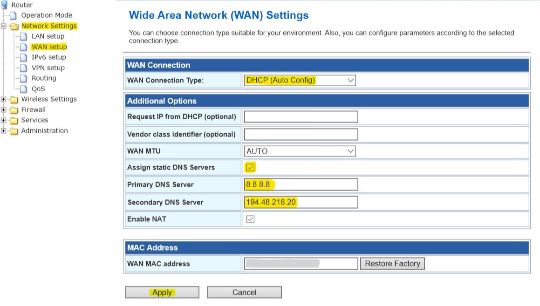
Перейдите в раздел VPN Settings, затем VPN Setup.
В поле VPN Mode выберите PPPoE Client.
В поле PPPoE Interface выберите WAN.
Введите логин и пароль, которые были выданы при подключении. После этого нажмите Apply, чтобы сохранить настройки.
В поле VPN Mode выберите PPPoE Client.
В поле PPPoE Interface выберите WAN.
Введите логин и пароль, которые были выданы при подключении. После этого нажмите Apply, чтобы сохранить настройки.
Настройка
Wi-Fi
1. Имя сети
В этом разделе задаётся название Wi‑Fi сети.
Откройте:
Откройте:
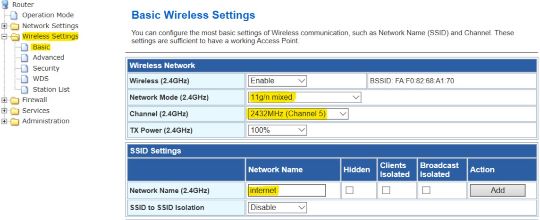
Wireless Settings → Basic
Далее укажите параметры:
Network Mode: 11g/n mixed
Для старых устройств можно выбрать режим b/g/n.
Channel: можно оставить Auto или выбрать канал вручную. Обычно меньше загружены каналы 2, 3, 8, 9, 11, 12.
Network Name: укажите название вашей Wi‑Fi сети. Это имя будет отображаться на телефонах, ноутбуках, телевизорах и других устройствах.
После изменения настроек нажмите Apply.
2. Пароль на Wi‑Fi
В этом разделе задаётся пароль для подключения к Wi‑Fi.
Откройте:
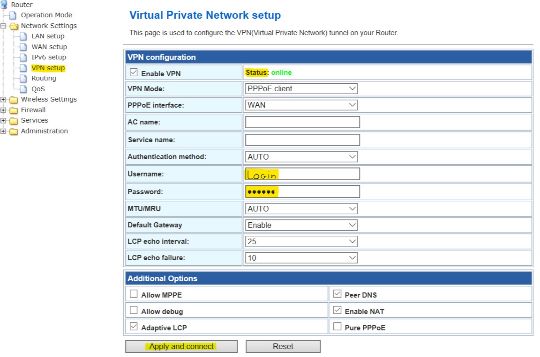
Wireless Settings → Security
Далее укажите параметры:
Security Mode: WPA2-PSK
Pass Phrase: введите пароль для Wi‑Fi
Пароль должен быть не короче 8 символов. Лучше не использовать простые варианты вроде Password, Qweqwe, 12345678 и похожие комбинации — такие пароли легко подобрать.
После ввода пароля нажмите Apply и перезагрузите роутер, если система предложит это сделать.
Откройте:
Wireless Settings → Security
Далее укажите параметры:
Security Mode: WPA2-PSK
Pass Phrase: введите пароль для Wi‑Fi
Пароль должен быть не короче 8 символов. Лучше не использовать простые варианты вроде Password, Qweqwe, 12345678 и похожие комбинации — такие пароли легко подобрать.
После ввода пароля нажмите Apply и перезагрузите роутер, если система предложит это сделать.