помощь
Инструкции
и ответы на вопросы

Справочник
абонента
Удобный гид по всем нашим услугам. В нём собраны ответы на самые частые вопросы: как оплатить услуги, зайти в личный кабинет, выбрать тариф, подключить дополнительные опции и что делать, если возникли сложности. Мы сделали его простым, наглядным и понятным — чтобы нужная информация всегда была под рукой.
Личный
кабинет
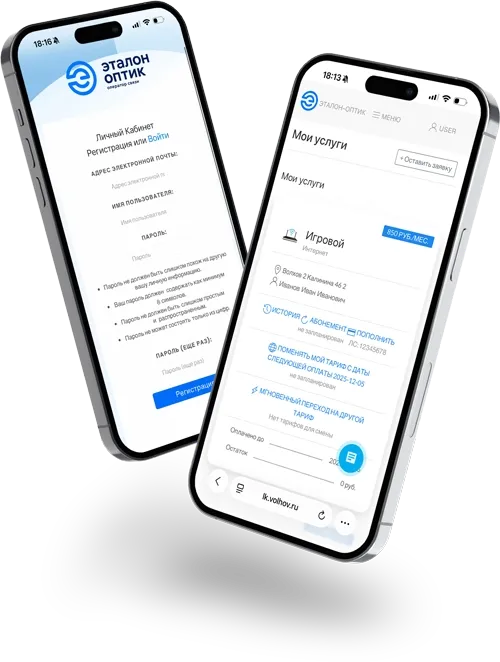
Управляйте услугами Эталон-Оптик онлайн: оплачивайте интернет и ТВ, меняйте тариф, подключайте абонементы, проверяйте историю платежей и работайте с лицевыми счетами. Если заходите впервые — откройте инструкцию по регистрации.
Подключение
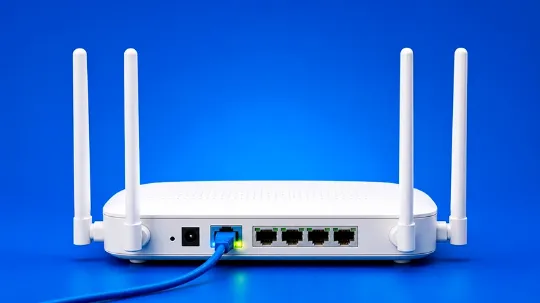
Wi-Fi роутера
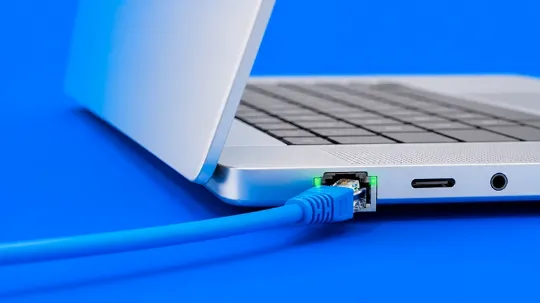
Настройка ПК (без роутера)

Частые
вопросы
Как узнать данные моего роутера?
Основные данные роутера обычно указаны на наклейке на нижней или задней стороне устройства.
На ней можно найти:
Для подключения к сети Эталон-Оптик в настройках роутера обычно нужно выбрать тип подключения Dynamic IP или DHCP. Логин и пароль PPPoE вводить не нужно, если они не были отдельно выданы вам при подключении.
Если роутер уже был настроен раньше, заводские данные на наклейке могут не совпадать с текущими настройками. В таком случае можно проверить параметры в интерфейсе роутера или обратиться в техническую поддержку Эталон-Оптик.
Телефон технической поддержки:
+7 (81363) 7-77-60
На ней можно найти:
- Название Wi-Fi сети
Может обозначаться как Wi-Fi Name, SSID, Wireless Name или похожим образом. Это заводское имя сети, к которой можно подключиться после включения роутера. - Пароль от Wi-Fi
Может быть подписан как Wi-Fi Password, Wireless Password, PIN, Key или WPA/WPA2. Этот пароль нужен для подключения телефона, ноутбука, телевизора и других устройств по Wi-Fi. - Адрес для входа в настройки роутера
Обычно выглядит как 192.168.0.1, 192.168.1.1 или как адрес сайта, например tplinkwifi.net. Его нужно ввести в адресную строку браузера. Интернет для входа в настройки роутера не требуется. - Логин и пароль администратора
Чаще всего указаны как Login, Username, Password. Они нужны не для подключения к Wi-Fi, а для входа в настройки самого роутера. Например, заводские данные могут выглядеть как admin / admin, но у разных моделей они отличаются.
Для подключения к сети Эталон-Оптик в настройках роутера обычно нужно выбрать тип подключения Dynamic IP или DHCP. Логин и пароль PPPoE вводить не нужно, если они не были отдельно выданы вам при подключении.
Если роутер уже был настроен раньше, заводские данные на наклейке могут не совпадать с текущими настройками. В таком случае можно проверить параметры в интерфейсе роутера или обратиться в техническую поддержку Эталон-Оптик.
Телефон технической поддержки:
+7 (81363) 7-77-60
Где взять логин и пароль для подключения к интернету?
Для подключения к интернету у физических лиц Эталон-Оптик используется PPPoE. Логин и пароль для настройки выдаются при подключении и обычно указаны в памятке абонента или документах к договору.
Эти данные необходимо ввести в настройках роутера или компьютера. Не путайте их с названием и паролем от Wi-Fi, а также с данными для входа в личный кабинет — они используются для разных целей.
Если вы потеряли логин или пароль PPPoE, обратитесь в техническую поддержку Эталон-Оптик по телефону +7 (81363) 7-77-60. Специалист поможет восстановить данные после проверки информации по договору.
Для юридических лиц могут использоваться DHCP, Static IP или PPPoE. Точный тип подключения и необходимые параметры можно уточнить в технической поддержке.
Эти данные необходимо ввести в настройках роутера или компьютера. Не путайте их с названием и паролем от Wi-Fi, а также с данными для входа в личный кабинет — они используются для разных целей.
Если вы потеряли логин или пароль PPPoE, обратитесь в техническую поддержку Эталон-Оптик по телефону +7 (81363) 7-77-60. Специалист поможет восстановить данные после проверки информации по договору.
Для юридических лиц могут использоваться DHCP, Static IP или PPPoE. Точный тип подключения и необходимые параметры можно уточнить в технической поддержке.
Где взять номер лицевого счёта для оплаты услуг?
Номер лицевого счёта указывается в памятке абонента, которую вы получаете при подключении интернета или ТВ. Он нужен для оплаты услуг и обращения в поддержку.
Также номер лицевого счёта можно посмотреть в личном кабинете:
Если не получается найти номер самостоятельно, обратитесь в поддержку Эталон-Оптик удобным способом: напишите в сообщения группы ВКонтакте, в Telegram-бот техподдержки или позвоните по телефону +7 (81363) 7-77-60
Важно: у интернета и ТВ могут быть разные лицевые счета. При оплате выбирайте номер именно той услуги, которую хотите оплатить.
Также номер лицевого счёта можно посмотреть в личном кабинете:
- Перейдите в личный кабинет по ссылке https://lk.volhov.ru.
- Зарегистрируйтесь по номеру телефона, который указан в договоре.
- Откройте раздел «Мои услуги» — там будут отображаться ваши услуги, номера лицевых счетов, баланс, история начислений и другие данные.
Если не получается найти номер самостоятельно, обратитесь в поддержку Эталон-Оптик удобным способом: напишите в сообщения группы ВКонтакте, в Telegram-бот техподдержки или позвоните по телефону +7 (81363) 7-77-60
Важно: у интернета и ТВ могут быть разные лицевые счета. При оплате выбирайте номер именно той услуги, которую хотите оплатить.
Настройка
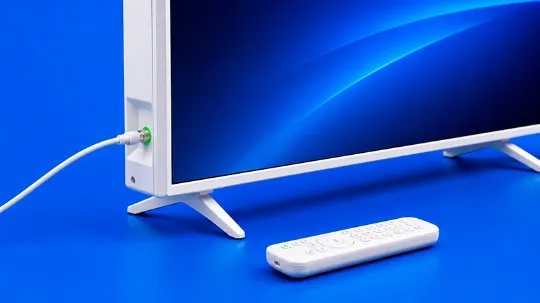
Цифрового ТВ
Как настроить цифровое ТВ на телевизоре?
Для настройки цифрового ТВ откройте меню телевизора и запустите автоматический поиск каналов.
Обычно порядок такой:
Обычно порядок такой:
- На пульте нажмите кнопку Source или Input и выберите режим DTV / «Цифровое ТВ».
- Откройте меню телевизора и перейдите в раздел настройки каналов.
- Выберите автоматический поиск или автонастройку.
- В качестве источника сигнала выберите «Кабель».
- В режиме поиска выберите DTV или DTV + ATV, если хотите найти цифровые и аналоговые каналы.
- В поле «Страна» выберите «Россия». Если поиск не запускается или каналы не находятся, попробуйте выбрать «Германия» или «Финляндия».
- Запустите поиск и дождитесь его завершения. Обычно это занимает несколько минут.
Какие параметры указать при ручной настройке цифрового ТВ?
Если автоматический поиск каналов не сработал, можно выполнить ручную настройку цифрового ТВ.
Укажите следующие параметры:
Укажите следующие параметры:
- Источник сигнала: кабель
- Тип поиска: цифровое ТВ / DTV
- Начальная частота: 322 МГц или 322 000 КГц
- Конечная частота: 458 МГц или 458 000 КГц
- Символьная скорость: 6875 ks/s
- Модуляция: 256 QAM
Какие частоты использовать для ручного поиска цифровых каналов?
Если телевизор не находит каналы автоматически, можно выполнить ручной поиск по частотам.
Используйте следующие частоты цифрового ТВ:
Для каждой частоты укажите одинаковые параметры:
Модуляция: 256 QAM
Символьная скорость: 6875
Если телевизор просит частоту в килогерцах, указывайте значение с тремя нулями. Например: 322 МГц = 322000 КГц.
Если ручной поиск не помогает, сначала проверьте, что выбран источник сигнала «Кабель», а не «Антенна» или «Спутник».
Используйте следующие частоты цифрового ТВ:
- 322 МГц
- 330 МГц
- 338 МГц
- 346 МГц
- 354 МГц
- 362 МГц
- 370 МГц
- 378 МГц
- 386 МГц
- 394 МГц
- 402 МГц
- 410 МГц
- 418 МГц
- 426 МГц
- 434 МГц
- 442 МГц
- 450 МГц
- 458 МГц
Для каждой частоты укажите одинаковые параметры:
Модуляция: 256 QAM
Символьная скорость: 6875
Если телевизор просит частоту в килогерцах, указывайте значение с тремя нулями. Например: 322 МГц = 322000 КГц.
Если ручной поиск не помогает, сначала проверьте, что выбран источник сигнала «Кабель», а не «Антенна» или «Спутник».
Как настроить цифровое ТВ на телевизоре Samsung?
На телевизорах Samsung цифровые каналы можно найти через автоматическую настройку.
Обычно порядок такой:
Если каналы не находятся, проверьте, что выбран именно источник «Кабель», а не «Антенна» или «Спутник». Также можно попробовать выполнить ручную настройку по общим параметрам цифрового ТВ.
Обычно порядок такой:
- Нажмите кнопку Menu или Home на пульте.
- Откройте раздел «Трансляция» или «Канал».
- Выберите «Автонастройка» или «Автопоиск».
- В качестве источника сигнала выберите «Кабель».
- Тип каналов выберите «Цифровые» или DTV.
- Нажмите «Пуск» и дождитесь завершения поиска.
Если каналы не находятся, проверьте, что выбран именно источник «Кабель», а не «Антенна» или «Спутник». Также можно попробовать выполнить ручную настройку по общим параметрам цифрового ТВ.
Как настроить цифровое ТВ на телевизоре Philips до 2011 года?
На старых моделях Philips перед настройкой может потребоваться выбрать страну, для которой доступно кабельное цифровое ТВ. Если в списке нет России, попробуйте выбрать Германию, Финляндию, Францию или Норвегию.
Обычно порядок настройки такой:
Обычно порядок настройки такой:
- Нажмите на пульте кнопку с иконкой домика.
- Откройте раздел «Конфигурация».
- Перейдите в раздел «Установка».
- Выберите «Переустановка каналов».
- Укажите страну. Если России нет в списке, выберите одну из стран, где доступно кабельное цифровое ТВ.
- Выберите «Цифровой режим».
- В качестве источника сигнала укажите «Кабель».
- Выберите автоматический поиск.
- Нажмите «Пуск» и дождитесь завершения настройки.
Как настроить цифровое ТВ на телевизоре Sharp?
На телевизорах Sharp цифровые каналы обычно настраиваются через меню DTV.
Если пункт DTV MENU не отображается, сначала попробуйте изменить страну в настройках телевизора: выберите Францию, Швейцарию, Швецию или Финляндию. После этого нужный раздел может появиться в меню.
Порядок настройки:
Если пункт DTV MENU не отображается, сначала попробуйте изменить страну в настройках телевизора: выберите Францию, Швейцарию, Швецию или Финляндию. После этого нужный раздел может появиться в меню.
Порядок настройки:
- Нажмите кнопку DTV на пульте.
- Нажмите DTV MENU.
- Откройте раздел «Инсталляция».
- Выберите «Автоинсталляция».
- Нажмите OK и дождитесь завершения поиска.
Как настроить цифровое ТВ на телевизоре Sony после 2010 года?
Перед настройкой убедитесь, что телевизор поддерживает кабельное цифровое ТВ DVB-C. У Sony это зависит от модели. Обычно поддержка DVB-C есть у моделей с маркировкой KDL, например KDL-32EX402R2. У некоторых моделей серии KLV кабельного цифрового тюнера может не быть.
Если телевизор поддерживает DVB-C, выполните настройку:
Частота: 322 МГц или 322000 КГц
Символьная скорость: 6875
Модуляция: 256 QAM
Код доступа / ID сети: Авто, если такой пункт есть
После запуска поиска дождитесь завершения настройки. Обычно это занимает 5–10 минут.
Если каналы не находятся, проверьте, что выбран именно кабельный режим DVB-C, а не эфирная антенна DVB-T или спутник.
Если телевизор поддерживает DVB-C, выполните настройку:
- Нажмите кнопку Menu или Home на пульте.
- Откройте раздел «Установки» или «Настройки».
- Перейдите в раздел «Цифровая конфигурация».
- Выберите «Автопоиск цифровых станций» или «Автонастройка цифровых каналов».
- В качестве типа подключения выберите «Кабель».
- Выберите режим «Полное сканирование» и запустите поиск.
Частота: 322 МГц или 322000 КГц
Символьная скорость: 6875
Модуляция: 256 QAM
Код доступа / ID сети: Авто, если такой пункт есть
После запуска поиска дождитесь завершения настройки. Обычно это занимает 5–10 минут.
Если каналы не находятся, проверьте, что выбран именно кабельный режим DVB-C, а не эфирная антенна DVB-T или спутник.
Как настроить цифровое ТВ на телевизоре Panasonic?
На телевизорах Panasonic цифровые каналы обычно настраиваются через раздел установки ТВ-сигнала.
Обычно порядок такой:
После поиска каналов в разделе «Установки» может появиться пункт «Меню настройки DVB-C». Через него можно изменить параметры вручную, если автоматическая настройка не сработала.
Для ручной настройки используйте:
Частота: 322 МГц или 322000 КГц
Символьная скорость: 6875
Модуляция: 256 QAM
Шаг поиска: 8 МГц, если телевизор запрашивает этот параметр
Названия пунктов меню могут отличаться в зависимости от модели телевизора. Если каналы не находятся, проверьте, что выбран именно кабельный режим DVB-C, а не антенна или спутник.
Обычно порядок такой:
- Нажмите кнопку Menu на пульте.
- Откройте раздел «Установки».
- Выберите «Меню аналоговой настройки» или похожий раздел настройки ТВ-сигнала.
- Перейдите в пункт «Добавить ТВ-сигнал».
- Отметьте DVB-C.
- Нажмите «Начать автонастройку» и дождитесь завершения поиска.
После поиска каналов в разделе «Установки» может появиться пункт «Меню настройки DVB-C». Через него можно изменить параметры вручную, если автоматическая настройка не сработала.
Для ручной настройки используйте:
Частота: 322 МГц или 322000 КГц
Символьная скорость: 6875
Модуляция: 256 QAM
Шаг поиска: 8 МГц, если телевизор запрашивает этот параметр
Названия пунктов меню могут отличаться в зависимости от модели телевизора. Если каналы не находятся, проверьте, что выбран именно кабельный режим DVB-C, а не антенна или спутник.
Личный
кабинет
Как зарегистрироваться в личном кабинете?
Зарегистрироваться в личном кабинете можно на сайте https://lk.volhov.ru.
Для регистрации:
Для регистрации:
- Перейдите по ссылке https://lk.volhov.ru.
- Нажмите «Зарегистрироваться».
- Укажите номер телефона, который вы оставляли при подключении или который привязан к договору.
- Следуйте подсказкам на экране и подтвердите регистрацию.
- После входа откройте раздел «Мои услуги» — там будут отображаться ваши услуги, лицевые счета, баланс и другая информация.
Как привязать услуги к личному кабинету?
Чтобы в личном кабинете отображались ваши услуги, нужно привязать номер телефона, который указан в договоре.
Для этого:
Телефон технической поддержки: +7 (81363) 7-77-60
Для этого:
- Войдите в личный кабинет по ссылке https://lk.volhov.ru.
- На главной странице нажмите «Добавить телефон» или «Доб. телефон».
- Введите номер мобильного телефона, который указывали при подключении услуги.
- Укажите номер без +7, 8, пробелов и дефисов. Например: 9213456755.
- Нажмите «Запросить SMS с кодом подтверждения».
- Введите код из SMS и подтвердите номер.
- После успешного подтверждения перейдите в раздел «Мои услуги» — там должны появиться ваши активные услуги, лицевые счета и баланс.
Телефон технической поддержки: +7 (81363) 7-77-60