помощь
Роутер TP-Link
Настройка PPPoE
Эта инструкция подходит для роутеров TP-Link и нужна только в том случае, если вам отдельно выдали логин и пароль для подключения PPPoE. Для большинства подключений Эталон-Оптик используется тип соединения Dynamic IP / DHCP — в этом случае логин и пароль вводить не нужно.
1. Подключение и вход в роутер
Подключите интернет-кабель Эталон-Оптик в порт WAN или Internet на роутере. Компьютер подключите к роутеру по кабелю или Wi‑Fi.
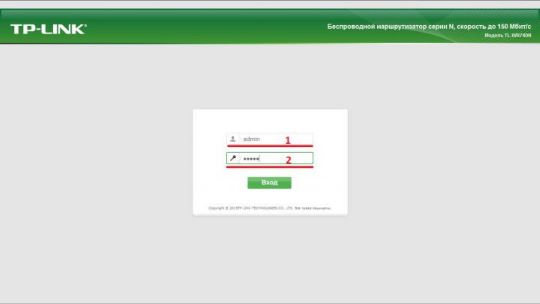
Откройте браузер и перейдите по адресу 192.168.0.1 или 192.168.1.1. Адрес для входа, логин и пароль обычно указаны на наклейке роутера.
Чаще всего для входа используются данные:
admin / admin
Откройте браузер и перейдите по адресу 192.168.0.1 или 192.168.1.1. Адрес для входа, логин и пароль обычно указаны на наклейке роутера.
Чаще всего для входа используются данные:
admin / admin
2. Проверка прошивки
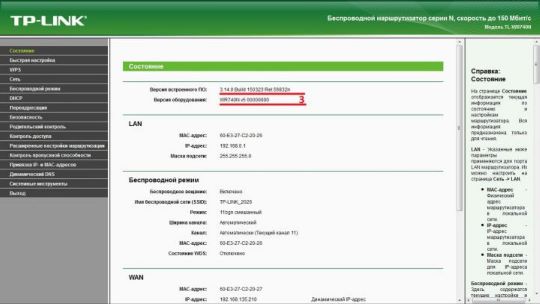
В интерфейсе роутера откройте раздел состояния устройства и проверьте версию прошивки.
При необходимости актуальную прошивку можно скачать на официальном сайте TP-Link: http://www.tp-linkru.com/download-center.html
При необходимости актуальную прошивку можно скачать на официальном сайте TP-Link: http://www.tp-linkru.com/download-center.html
3. Обновление прошивки
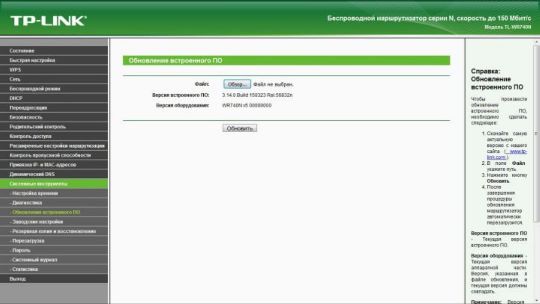
Если версия прошивки устарела, обновите её через раздел системных инструментов роутера.
Перед обновлением убедитесь, что файл прошивки подходит именно для вашей модели и аппаратной версии устройства. Во время обновления не выключайте роутер.
Перед обновлением убедитесь, что файл прошивки подходит именно для вашей модели и аппаратной версии устройства. Во время обновления не выключайте роутер.
4. Настройка роутера
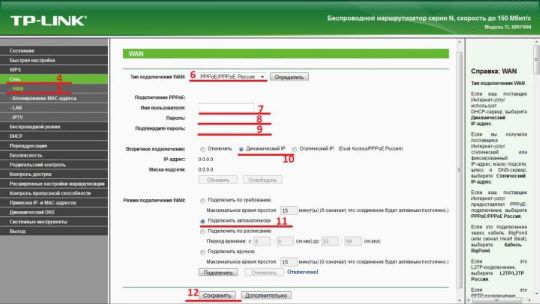
Перейдите в раздел Network / «Сеть», затем откройте WAN.
В поле типа подключения выберите PPPoE. Введите логин и пароль, которые были выданы при подключении. Остальные параметры обычно можно оставить без изменений.
После ввода данных нажмите «Сохранить».
В поле типа подключения выберите PPPoE. Введите логин и пароль, которые были выданы при подключении. Остальные параметры обычно можно оставить без изменений.
После ввода данных нажмите «Сохранить».
5. Настройка беспроводной сети
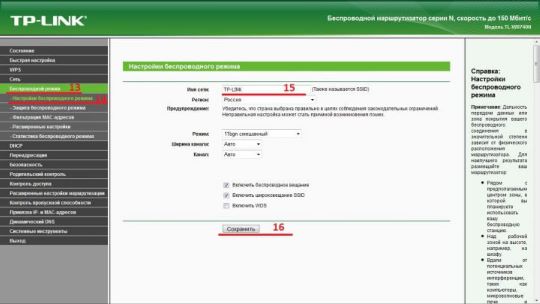
Перейдите в раздел Wireless / «Беспроводной режим».
Укажите название Wi‑Fi сети. Это имя будет отображаться на телефонах, ноутбуках, телевизорах и других устройствах при подключении.
Сохраните настройки.
Укажите название Wi‑Fi сети. Это имя будет отображаться на телефонах, ноутбуках, телевизорах и других устройствах при подключении.
Сохраните настройки.
6. Защита беспроводного режима
Откройте раздел безопасности Wi‑Fi.
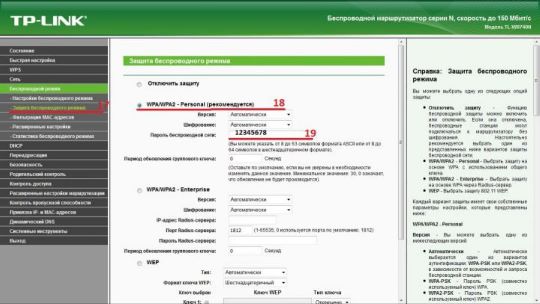
Выберите тип защиты WPA/WPA2-Personal или WPA2-PSK, если такой вариант есть в вашей модели роутера. Задайте пароль для Wi‑Fi не короче 8 символов.
Сохраните настройки и перезагрузите роутер.
Выберите тип защиты WPA/WPA2-Personal или WPA2-PSK, если такой вариант есть в вашей модели роутера. Задайте пароль для Wi‑Fi не короче 8 символов.
Сохраните настройки и перезагрузите роутер.