помощь
Windows 10
Настройка PPPoE
Эта инструкция нужна только в том случае, если вам отдельно выдали логин и пароль для подключения PPPoE. Для большинства подключений Эталон-Оптик используется тип соединения Dynamic IP / DHCP — в этом случае логин и пароль вводить не нужно.
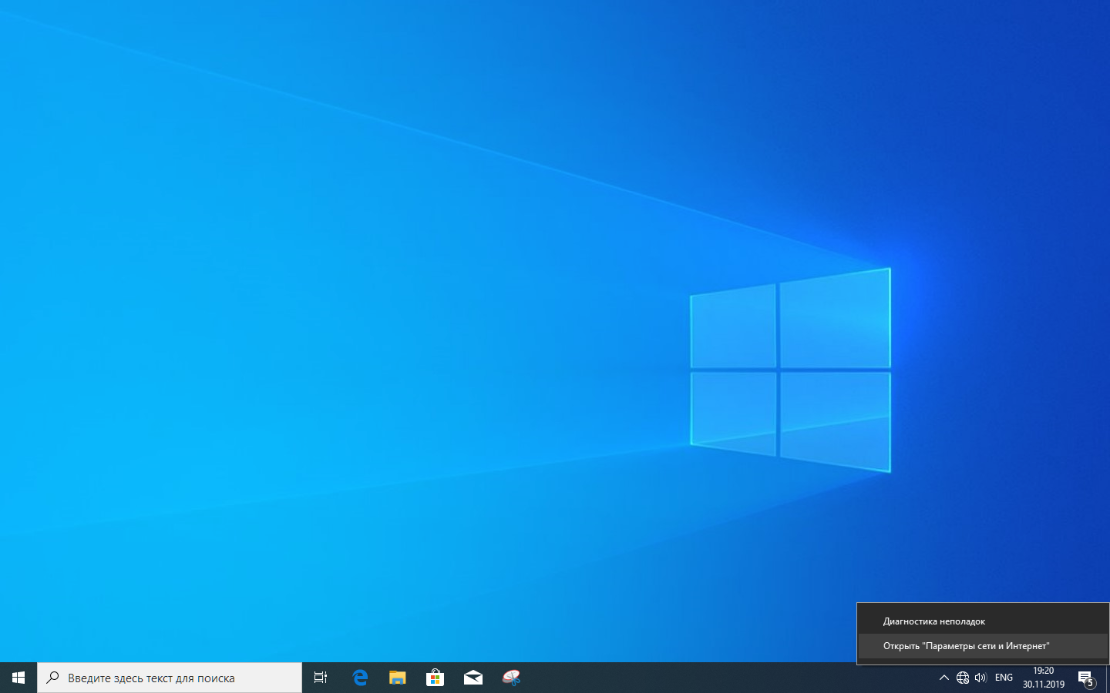
Нажмите правой кнопкой мыши на значок сети в правом нижнем углу экрана и выберите «Открыть параметры сети и Интернет».
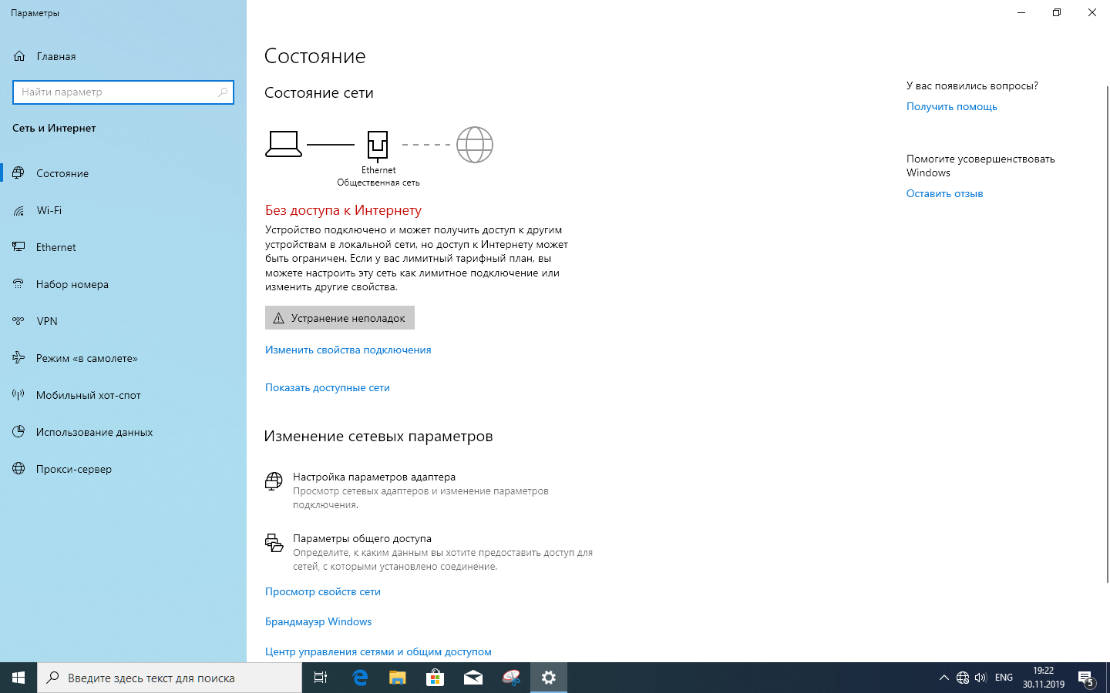
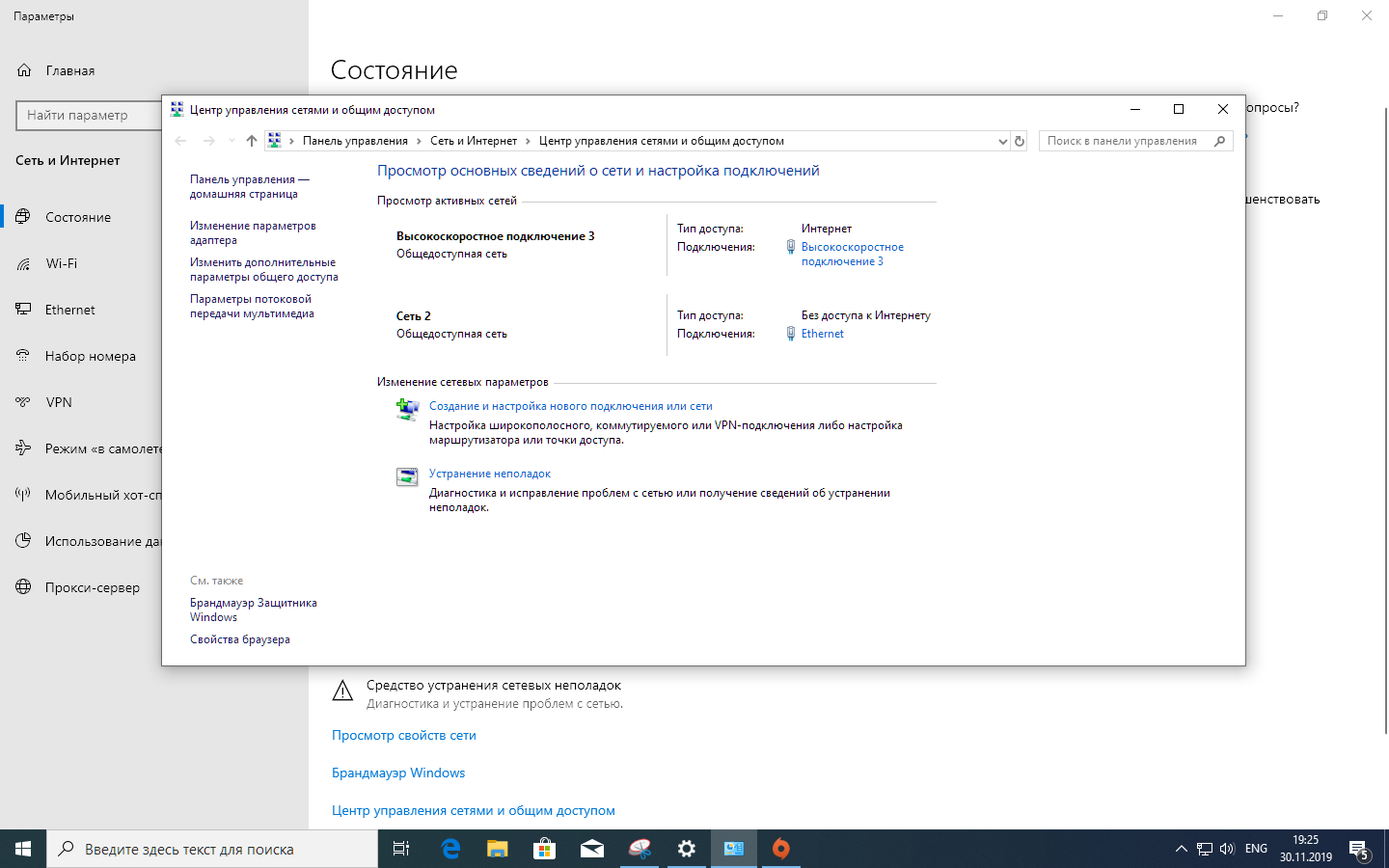
В открывшемся окне найдите и откройте раздел «Центр управления сетями и общим доступом».
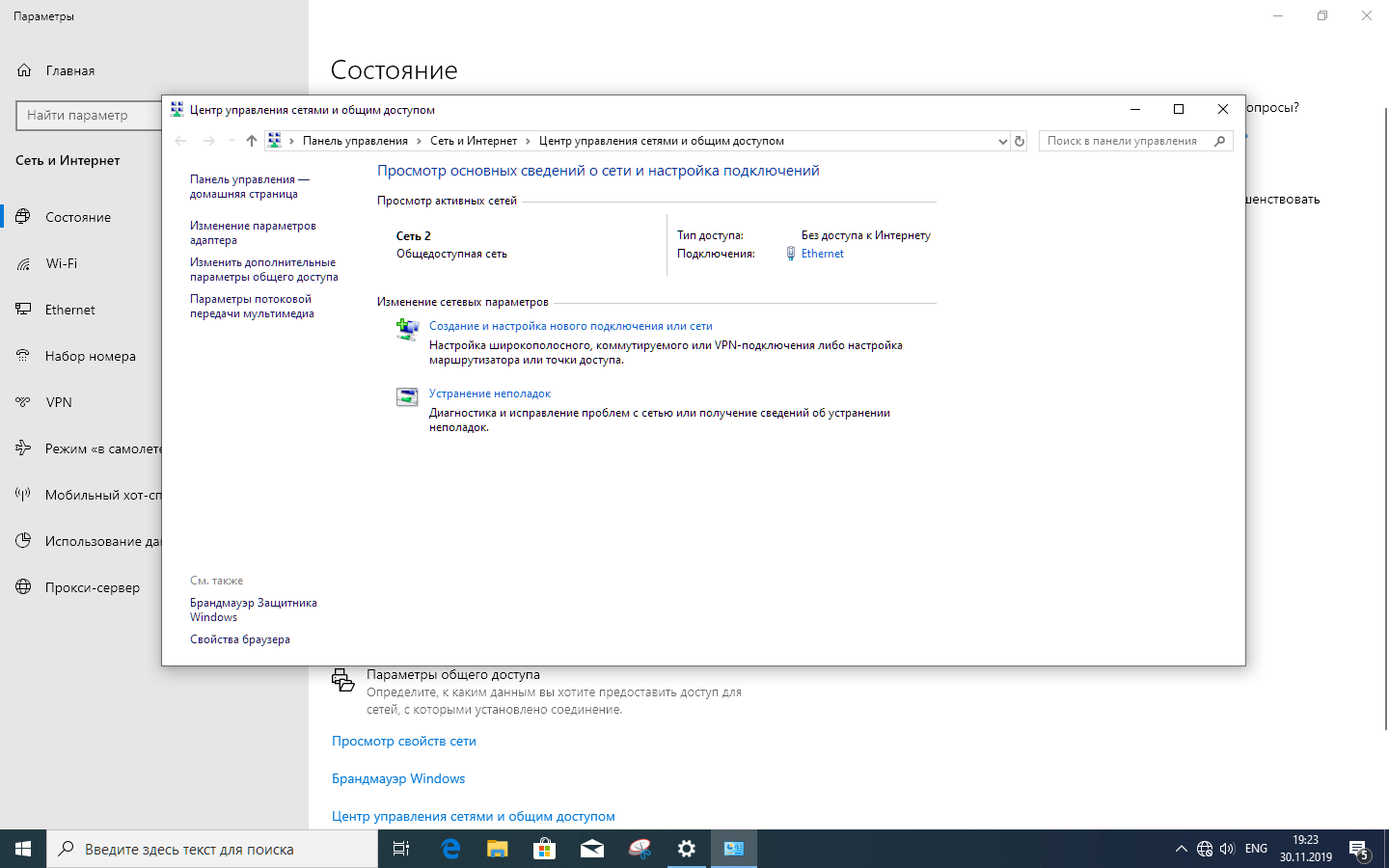
Нажмите «Создание и настройка нового подключения или сети».
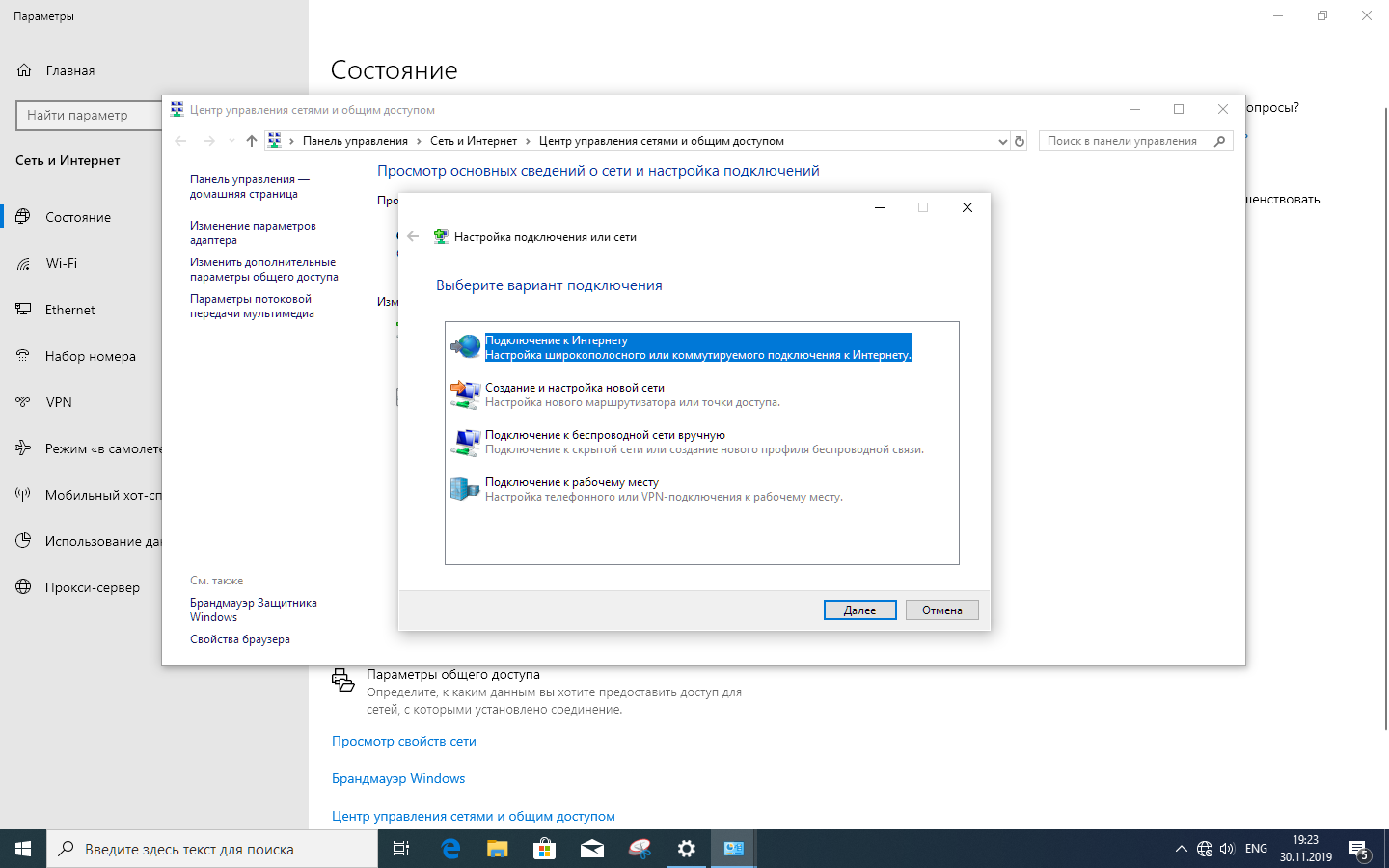
В списке выберите «Подключение к Интернету» и нажмите «Далее».
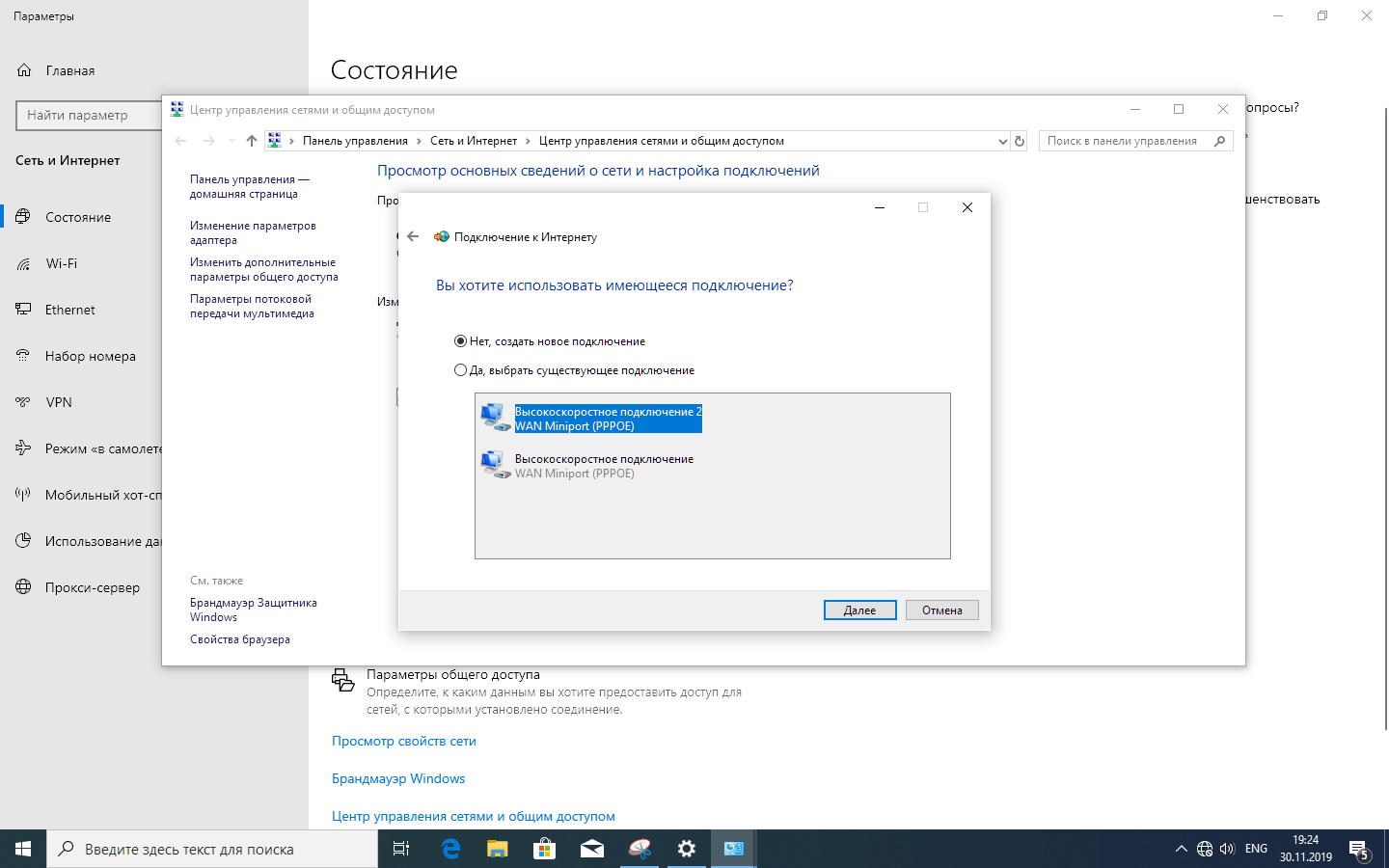
Если Windows предложит использовать уже созданное подключение, выберите «Нет, создать новое подключение» и нажмите «Далее».
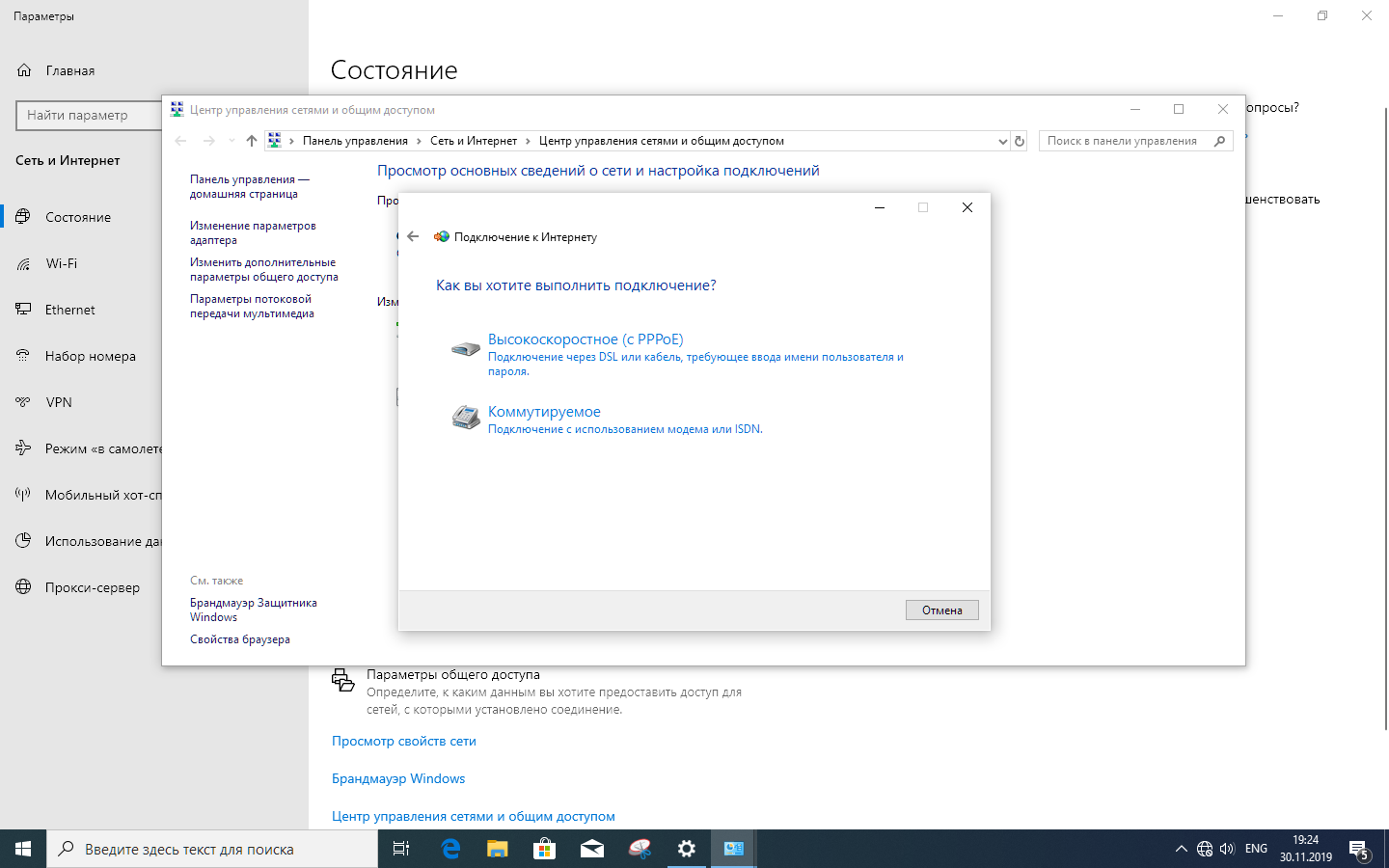
Выберите тип подключения «Высокоскоростное (с PPPoE)».
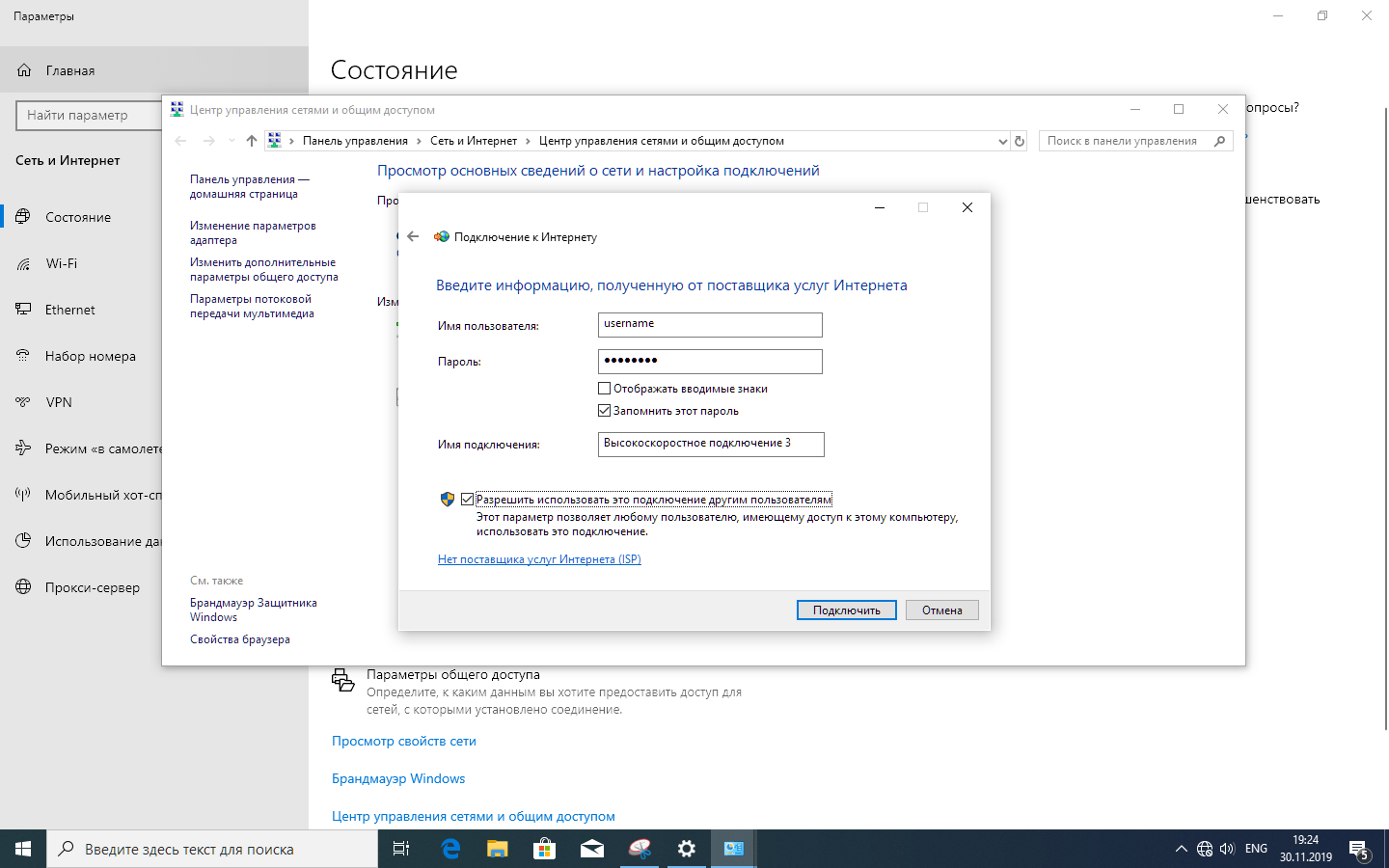
Введите логин и пароль, которые были выданы при подключении.
При необходимости поставьте галочку «Запомнить пароль» и нажмите «Подключить».
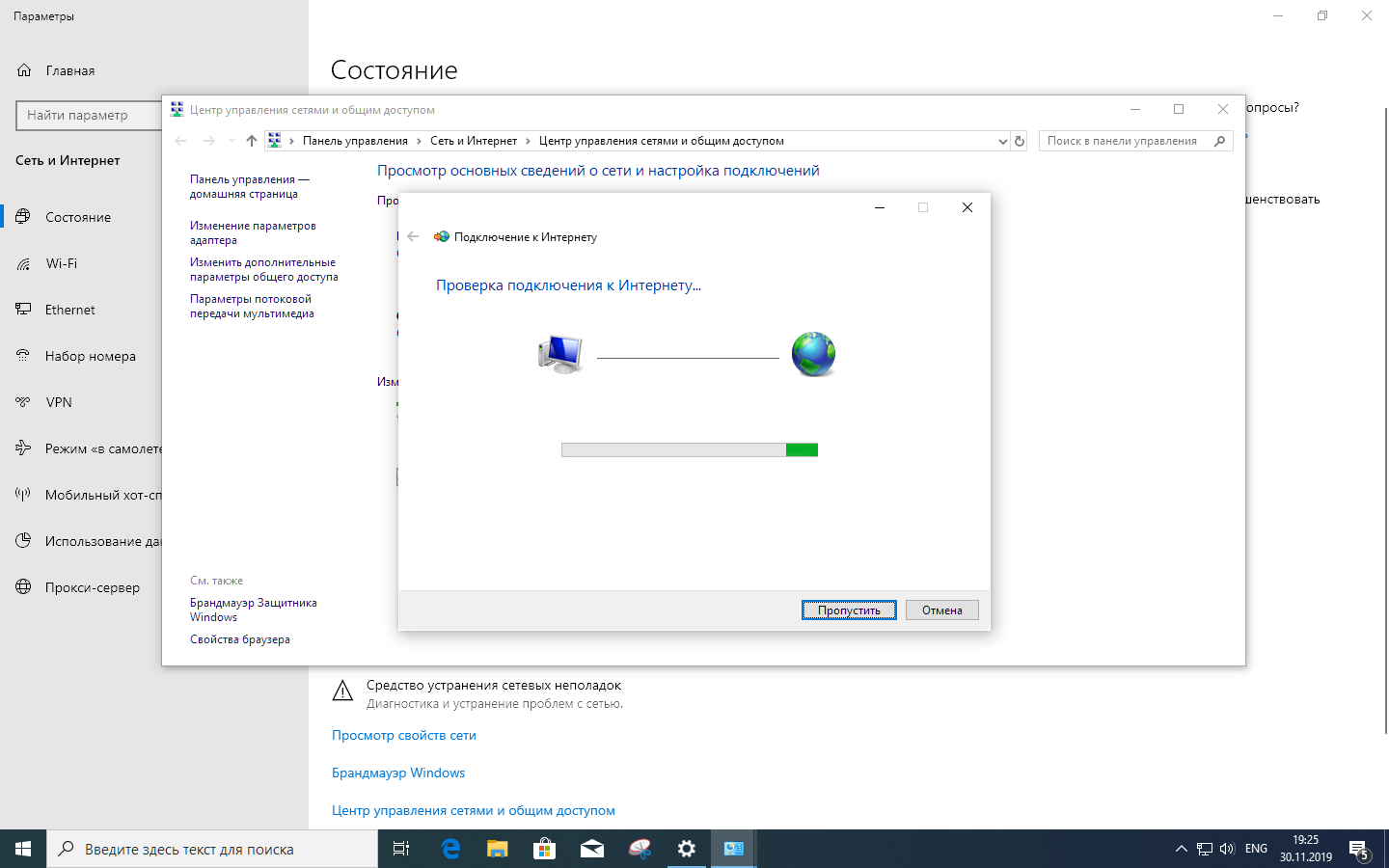
Дождитесь проверки соединения.
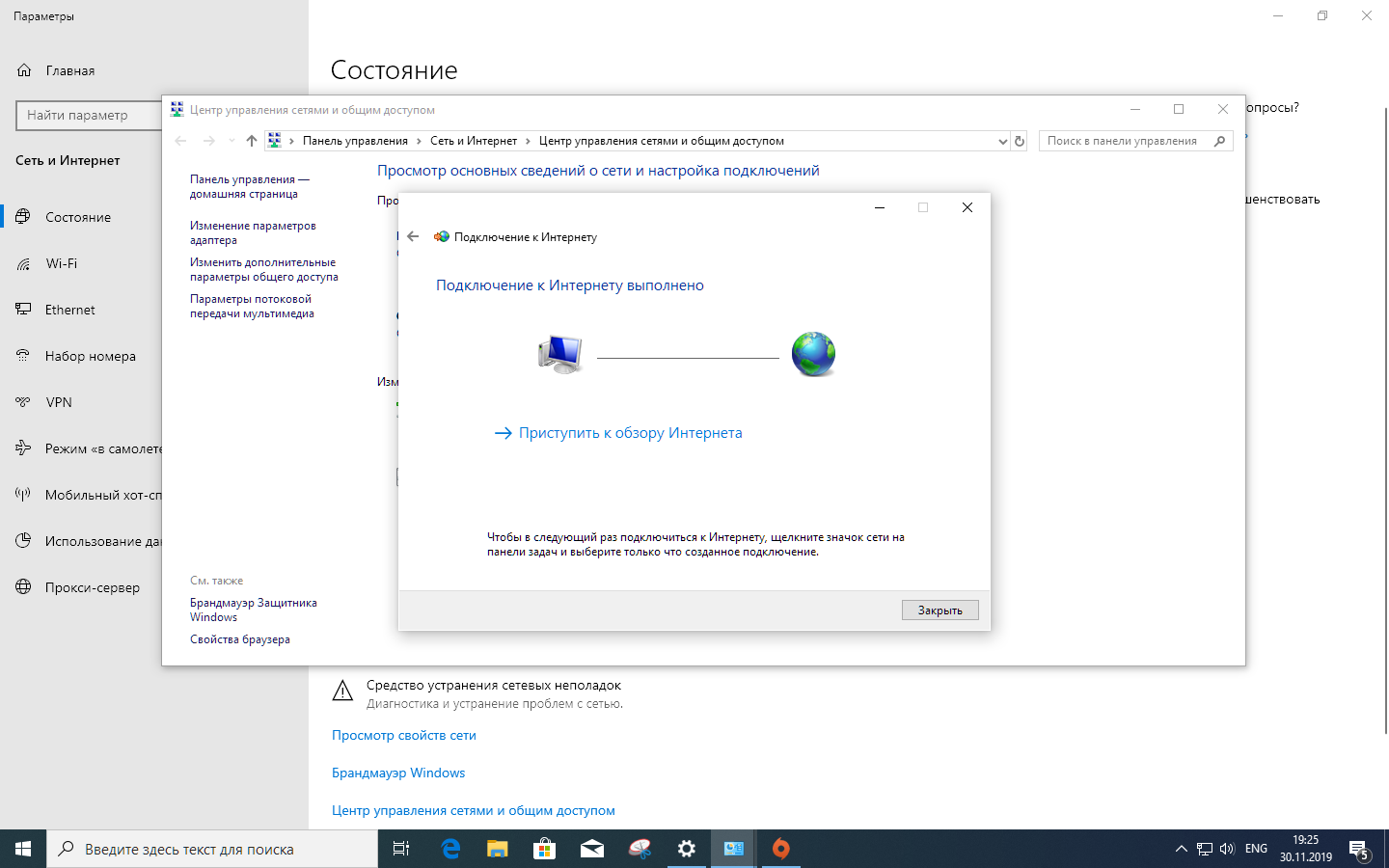
Windows выполнит проверку подключения. Если данные введены верно, появится доступ в интернет.
Для виртуальных машин
Если подключение настраивается внутри виртуальной машины, сетевой адаптер обычно нужно перевести в режим «Сетевой мост» / Bridge. Если интернет должен работать одновременно на основной системе и в виртуальной машине, чаще используется режим NAT.
Важно:
Если у вас нет логина и пароля PPPoE, не выбирайте этот тип подключения. В таком случае используйте подключение через Dynamic IP / DHCP или обратитесь в техническую поддержку Эталон-Оптик.